Trả lời nhanh
Máy chiếu bị mờ thường do lấy nét chưa đúng, chỉnh keystone (hình thang) quá tay, ống kính bẩn hoặc đọng hơi nước, hoặc đặt máy ngoài khoảng cách chiếu. Báo “No Signal” khi cắm HDMI thì làm theo thứ tự: chọn đúng cổng, tắt hẳn cả hai thiết bị rồi bật lại, cắm thẳng bằng cáp ngắn, sau đó mới hạ độ phân giải hoặc kiểm tra HDCP. Hình tối và máy tự tắt phần lớn do chế độ Eco, ánh sáng phòng và khe gió bị bịt.
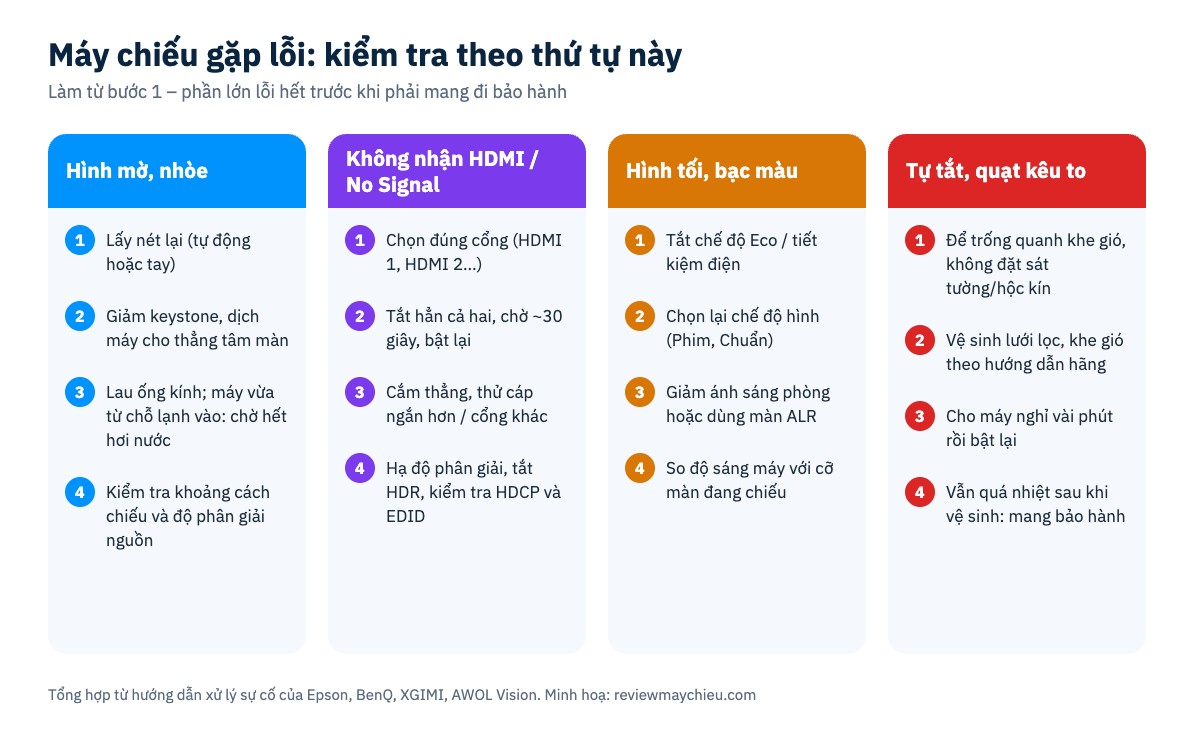
Phần lớn “lỗi” máy chiếu gặp ở nhà không phải hỏng phần cứng mà là do đặt máy, dây cáp hoặc cài đặt. Bài này gom 4 nhóm triệu chứng hay gặp nhất – hình mờ/nhòe, không nhận HDMI, hình tối/bạc màu, máy tự tắt – kèm thứ tự kiểm tra mà các hãng như Epson, BenQ, XGIMI hướng dẫn trong trang hỗ trợ của họ. Làm lần lượt từ bước đầu, chỉ khi hết cách mới cần mang máy đi bảo hành.
Kiểm tra nhanh trong 1 phút
- Đèn báo trên máy có sáng bình thường không, có đèn đỏ/nhấp nháy báo lỗi không (xem sách hướng dẫn để biết ý nghĩa).
- Có lỡ bấm nút tắt hình tạm thời (Blank/Mute hình) trên điều khiển không.
- Nguồn phát (đầu phát, laptop, TV box) đã bật và đang phát nội dung chưa, có đang ở chế độ ngủ không.
- Máy chiếu đang chọn đúng nguồn vào chưa (HDMI 1, HDMI 2, ứng dụng trong máy…).
1. Máy chiếu bị mờ, nhòe
Hướng dẫn xử lý hình mờ của Epson liệt kê theo thứ tự: lấy nét, lau ống kính, chờ máy hết đọng hơi nước, đặt máy đủ gần màn, giữ góc keystone nhỏ, rồi mới tới độ nét (Sharpness) và độ phân giải nguồn. Có thể làm theo đúng thứ tự đó.
Lấy nét lại đúng cách
Mở một hình có chữ nhỏ hoặc mẫu thử (test pattern) của máy, đứng gần màn rồi xoay vòng lấy nét hoặc chạy lấy nét tự động. Máy có tự lấy nét vẫn nên chạy lại sau mỗi lần dịch máy, đổi cỡ hình hoặc chỉnh zoom. Nếu giữa hình nét mà góc mờ, thường là máy đặt lệch tâm và đang bù bằng keystone – xem mục dưới.
Keystone (chỉnh hình thang) quá tay
Keystone số chỉnh hình vuông lại bằng cách co bớt điểm ảnh, nên chỉnh càng nhiều thì hình càng mềm và chi tiết càng giảm. Epson khuyên giữ góc keystone đủ hẹp để không làm méo hình. Cách đúng là dịch máy cho thẳng tâm màn trước; máy có zoom quang hoặc dịch ống kính (lens shift) thì dùng hai chức năng này thay cho keystone. Khoảng cách đặt máy cho từng cỡ màn có thể tính bằng công cụ tính tỷ lệ chiếu; máy treo trần xem thêm hướng dẫn lắp máy chiếu treo trần.
Ống kính bẩn hoặc đọng hơi nước
Bụi và vân tay trên ống kính làm hình mờ đều và giảm tương phản. Lau bằng khăn mềm và dụng cụ dành cho ống kính, không dùng giấy thô hay hoá chất mạnh – cách làm chi tiết ở bài vệ sinh máy chiếu đúng cách. Một trường hợp hay gặp ở Việt Nam: mang máy từ phòng máy lạnh ra chỗ nóng ẩm (hoặc ngược lại) thì ống kính đọng hơi nước. Epson khuyên để máy về nhiệt độ phòng trước khi dùng; đừng lau vội khi kính còn mờ hơi nước.
Đặt máy ngoài khoảng cách hoặc hình quá lớn
Mỗi máy có khoảng cách chiếu và cỡ hình lấy nét được do hãng công bố. Đặt quá gần hoặc quá xa, hoặc phóng hình lớn hơn mức máy hỗ trợ, có thể không lấy nét được hết. Hình quá lớn so với độ sáng còn làm hình tối và trông “nhoè” hơn – xem mục 3.
Nguồn phát độ phân giải thấp hoặc sai độ phân giải
Video 480p, 720p phóng lên màn 100 inch sẽ mềm dù máy lấy nét chuẩn. Khi chiếu từ máy tính, Epson khuyên chọn độ phân giải bằng độ phân giải gốc của máy chiếu hoặc thấp hơn; với cổng VGA đời cũ, nếu có sọc hoặc nhòe đều thì chỉnh Tracking và Sync. Độ nét (Sharpness) chỉ nên tăng vừa phải – tăng quá sẽ làm viền chữ có quầng. Cách chỉnh các thông số hình khác ở bài cài đặt hình ảnh máy chiếu sau khi mua.
2. Không nhận HDMI, báo “No Signal”
Các hãng gần như cùng một thứ tự kiểm tra. Làm lần lượt:
- Chọn đúng nguồn vào trên máy chiếu (HDMI 1, HDMI 2…); máy có nhiều cổng thì thử cổng còn lại.
- Tắt hẳn và bật lại máy chiếu, nguồn phát và ampli/bộ chia nếu có. XGIMI gợi ý chờ khoảng 30 giây rồi bật nguồn phát trước, máy chiếu sau; AWOL Vision gợi ý rút điện, chờ ít nhất 30 giây rồi bật máy chiếu → ampli → nguồn phát. Thứ tự hai hãng khác nhau, nên nếu cách này không được thì thử cách kia.
- Cắm lại hai đầu cáp, cắm thẳng nguồn phát vào máy chiếu, bỏ bớt ampli, bộ chia, bộ chuyển. Epson và BenQ đều khuyên thử cáp HDMI ngắn hơn; BenQ gợi ý thử với cáp đồng dài 5 m.
- Thử cáp khác và nguồn phát khác. Nếu nguồn khác lên hình, lỗi nằm ở nguồn phát: hạ độ phân giải đầu ra hoặc tắt HDR (XGIMI).
- Kiểm tra độ phân giải và tần số quét nằm trong bảng tín hiệu máy hỗ trợ (sách hướng dẫn). Máy tính thì đặt xuất hình ra màn ngoài – trường hợp laptop có bài riêng: máy chiếu không hiển thị màn hình máy tính.
- Cuối cùng mới khôi phục cài đặt gốc trong menu (Epson để bước này sau cùng).
Màn đen, tím hoặc chỉ có tiếng: nghi HDCP
HDCP là cơ chế chống sao chép trên HDMI. Theo AWOL Vision, nội dung 4K/HDR cần HDCP 2.2 hoặc 2.3, và mọi thiết bị trong chuỗi – kể cả ampli, bộ chia, bộ chuyển mạch – đều phải hỗ trợ; HDCP 2.2 là yêu cầu phần cứng, không sửa được bằng cập nhật phần mềm. Triệu chứng hay gặp là màn đen, tím, nhấp nháy, báo “HDCP Error”, hoặc chỉ ra 1080p thay vì 4K. Epson cũng ghi máy có thể không phát được video được bảo vệ bằng phiên bản HDCP mới hơn. Cách thử: cắm thẳng nguồn vào máy chiếu bằng một cáp tốt, cập nhật firmware các thiết bị.
Cài đặt EDID / HDMI Enhanced
Một số máy có tuỳ chọn EDID cho từng cổng HDMI. BenQ hướng dẫn chọn “Standard” (1080p) cho nguồn chỉ xuất 1080p và “Enhanced” (4K) cho nguồn xuất 4K; để sai có thể không lên hình hoặc không lên 4K. Tên mục này khác nhau giữa các hãng, tìm trong phần cài đặt HDMI/nguồn vào.
Lưu ý thêm: trên máy có cổng HDMI eARC/ARC, cổng này vẫn nhận hình bình thường nhưng thường được dành để nối loa – cách bố trí cổng khi dùng thêm soundbar ở bài kết nối loa cho máy chiếu. TV box cắm thẳng vào cổng HDMI của máy, XGIMI ghi nhận có trường hợp mất tín hiệu khi box quá nóng (theo phản ánh của người dùng).
3. Hình tối, bạc màu
- Chế độ Eco/tiết kiệm điện giảm độ sáng nguồn sáng. XGIMI khuyên tắt chế độ tiết kiệm điện nếu hình chập chờn hoặc tối.
- Chế độ hình: các chế độ Phim/Filmmaker cho màu chuẩn nhưng tối hơn chế độ Sáng. Phòng còn đèn thì chọn chế độ sáng hơn.
- Ánh sáng phòng là nguyên nhân lớn nhất làm hình bạc màu: màn trắng phản xạ cả đèn phòng. Kéo rèm, tắt đèn gần màn, hoặc cân nhắc màn chiếu chống sáng ALR.
- Độ sáng không đủ cho cỡ màn: cùng một máy, màn 120 inch tối hơn màn 100 inch khoảng 30% vì diện tích lớn hơn khoảng 44% (ước tính theo diện tích màn 16:9). Xem bài cần bao nhiêu lumen để so.
- Máy dùng bóng đèn: độ sáng giảm dần theo giờ dùng; xem số giờ đèn trong menu và mức thay đèn trong sách hướng dẫn.
4. Máy tự tắt, quạt kêu to
Theo Epson, đèn nhiệt độ đỏ nghĩa là máy quá nóng và sẽ tự tắt nguồn sáng. Hãng hướng dẫn: cho máy nguội vài phút rồi bật lại, kiểm tra không có vật chắn khe gió, vệ sinh lưới lọc khí; nếu vệ sinh rồi vẫn quá nhiệt thì đưa máy cho kỹ thuật viên kiểm tra. Ở nhà, lỗi hay gặp là đặt máy sát tường, trong hộc tủ kín, hoặc kê lên chăn gối khi chiếu trần – khe gió bị bịt nên quạt chạy mạnh rồi máy tự tắt. Khe gió đóng bụi lâu ngày cũng vậy (xem bài vệ sinh ở trên).
Bảng tra nhanh
| Triệu chứng | Nguyên nhân hay gặp | Xử lý trước | Khi nào mang bảo hành |
|---|---|---|---|
| Cả hình mờ đều | Chưa lấy nét, ống kính bẩn/đọng hơi nước | Lấy nét lại, lau kính, chờ máy về nhiệt độ phòng | Lấy nét hết hành trình vẫn mờ |
| Giữa nét, góc mờ | Keystone nhiều, máy lệch tâm | Dịch máy thẳng tâm, dùng zoom/lens shift | Đặt thẳng tâm, keystone 0 vẫn mờ một góc |
| “No Signal” | Sai cổng, cáp, thứ tự bật máy | Đúng cổng, tắt/bật lại, cáp ngắn, cắm thẳng | Mọi nguồn, mọi cáp đều không lên ở mọi cổng |
| Màn đen/tím, chỉ có tiếng | HDCP, EDID, độ phân giải | Cắm thẳng, đổi EDID, hạ độ phân giải, tắt HDR | Hiếm khi do máy – kiểm tra nguồn phát trước |
| Hình tối, bạc | Eco, chế độ hình, đèn phòng, màn quá lớn | Tắt Eco, đổi chế độ, giảm sáng phòng | Máy dùng ít giờ mà tối hẳn so với lúc mới |
| Tự tắt, đèn nhiệt đỏ | Khe gió bị chắn, lọc bụi bẩn | Để trống khe gió, vệ sinh lọc, nghỉ vài phút | Vệ sinh xong vẫn quá nhiệt (theo Epson) |
Cột “Khi nào mang bảo hành” là gợi ý biên tập, không thay cho chẩn đoán của trung tâm bảo hành.
Áp dụng vào máy thật
Các máy dưới đây có hồ sơ trên web; tính năng lấy theo hãng.
- XGIMI Horizon 30 Max: có zoom quang 1.2–1.5:1 và các chức năng tự động lấy nét, chỉnh hình thang, né vật cản, căn màn theo hãng – nên chỉnh cỡ hình bằng zoom trước, hạn chế keystone. 4K 120Hz chỉ có với nguồn ngoài qua HDMI 2.1, nên cáp và cài đặt HDMI ảnh hưởng trực tiếp.
- XGIMI Elfin Flip 4K: máy mini hiếm hoi có zoom quang 0.98–1.3:1 và 2 cổng HDMI (1 cổng eARC) theo hãng – khi “No Signal” có thể thử cổng còn lại, và để cổng eARC cho loa nếu dùng soundbar.
- XGIMI MoGo 4 Laser: chỉ 1 cổng HDMI (ARC), có sạc USB-C PD theo hãng – không thử được cổng khác, nên ưu tiên đổi cáp và cắm thẳng nguồn.
- JMGO N1S Nano: tự lấy nét, chân xoay 127° chiếu được lên trần, không có zoom quang theo hãng – muốn đổi cỡ hình phải dịch máy; khi chiếu trần chú ý không đặt lên chăn gối che khe gió.
Sai lầm thường gặp
- Dùng keystone để “chữa” việc đặt máy lệch, rồi trách máy mờ.
- Lau ống kính bằng khăn giấy, áo, hoặc lau khi kính đang đọng hơi nước.
- Thay cáp HDMI mới nhưng vẫn cắm qua bộ chia/ampli cũ không hỗ trợ HDCP 2.2.
- Khôi phục cài đặt gốc ngay từ đầu, làm mất hết thiết lập hình đã chỉnh.
- Đặt máy trong hộc tủ kín cho gọn, khe gió không thoát nhiệt.
Câu hỏi thường gặp
Máy chiếu mới mua đã bị mờ có phải lỗi không?
Thường là chưa. Hãy lấy nét lại, kiểm tra keystone và khoảng cách đặt máy, gỡ màng bảo vệ ống kính nếu còn. Đặt thẳng tâm, keystone về 0, lấy nét hết hành trình mà vẫn mờ thì mới nên liên hệ nơi bán.
Cáp HDMI loại nào để chiếu 4K?
Nên dùng cáp đạt chuẩn cho 4K 60Hz (XGIMI gợi ý cáp hỗ trợ HDCP 2.3; AWOL Vision gợi ý cáp Premium High Speed). Đường dây dài, cắm qua nhiều thiết bị dễ lỗi hơn – thử cáp ngắn, cắm thẳng trước khi kết luận.
Vì sao xem YouTube trên máy được mà cắm đầu phát thì màn đen?
Ứng dụng trong máy không đi qua HDMI. Màn đen khi cắm đầu phát thường do HDCP, EDID hoặc độ phân giải/HDR của đầu phát chưa hợp – xem mục 2. Nếu vấn đề là ứng dụng Netflix không có hoặc không chạy, xem bài hệ điều hành máy chiếu và Netflix.
Máy tự tắt sau 1–2 tiếng có sao không?
Nếu đèn nhiệt độ báo đỏ, đó là cơ chế bảo vệ khi quá nóng. Để trống khe gió, vệ sinh lọc bụi rồi thử lại; vẫn tái diễn thì mang bảo hành. Nếu không có đèn báo, kiểm tra thêm chế độ hẹn giờ tắt/ngủ trong menu.
Đọc tiếp
- Cùng chủ đề sử dụng: cài đặt hình ảnh máy chiếu sau khi mua – hết lỗi rồi thì chỉnh hình cho đúng.
- Bước tiếp theo: màn chiếu ALR là gì – nếu hình bạc màu vì phòng không tối được.
Nguồn: Epson: Solutions When the Image is Fuzzy or Blurry, Solutions When “No Signal” Message Appears, Solutions When No Image Appears, The temperature light is red; BenQ – Projector turned on without an image; XGIMI – Troubleshooting Common Projector Issues (2026); AWOL Vision – What is HDCP?. Tính năng máy lấy theo hồ sơ sản phẩm trên web (thông số hãng). Truy cập ngày 28/11/2026.
Cập nhật lần cuối: 28/11/2026.