Trả lời nhanh
Sau khi mua máy chiếu, hãy chỉnh theo thứ tự: đặt máy và lấy nét cho chuẩn (hạn chế keystone), chọn chế độ hình Phim/Filmmaker Mode để xem phim hoặc Game để chơi game, chỉnh Brightness cho vùng tối và Contrast cho vùng sáng, chọn nhiệt độ màu gần 6.500K (D65), rồi tắt bớt các xử lý thừa như làm mượt chuyển động, độ nét quá cao. Xong thì lưu thành chế độ người dùng. Cả quá trình mất khoảng 15–20 phút và không cần dụng cụ.
Máy chiếu mới mở hộp thường để chế độ hình “Sáng” hoặc “Chuẩn” – rất nổi trong cửa hàng nhưng ở nhà dễ bị gắt, da người ngả xanh, cảnh tối mất chi tiết. Hãng hiệu chỉnh máy ở nhà máy, nhưng phòng của anh chị khác phòng đo: tường, ánh đèn, màn chiếu đều làm hình thay đổi. Bài này hướng dẫn chỉnh hình ảnh từng bước bằng mắt thường, áp dụng được cho hầu hết máy chiếu gia đình – từ máy mini đến máy 4K – và giải thích vì sao nên đặt từng mục như vậy.
Nếu chưa chọn được độ sáng máy cho phòng mình, nên đọc trước bài lumen là gì, cần bao nhiêu lumen: không cài đặt nào bù được một máy quá tối so với phòng.
Trước khi chỉnh: chuẩn bị 3 việc
- Làm tối phòng như lúc hay xem. BenQ khuyên giảm ánh sáng phòng hết mức có thể, vì phòng quá sáng làm mọi cài đặt gần như vô nghĩa. Nếu anh chị thường xem buổi tối có đèn ngủ, hãy chỉnh trong đúng điều kiện đó.
- Bật máy 10–15 phút cho nguồn sáng ổn định rồi mới chỉnh (kinh nghiệm chung, không phải thông số hãng).
- Chuẩn bị hình mẫu: một cảnh phim quen thuộc có cả vùng tối lẫn vùng sáng, có mặt người và chữ. Dừng hình ở cảnh đó để so trước – sau. Có thể dùng thêm ảnh mẫu (test pattern) mức đen/mức trắng.
Bước 1: Đặt máy, lấy nét, hạn chế keystone
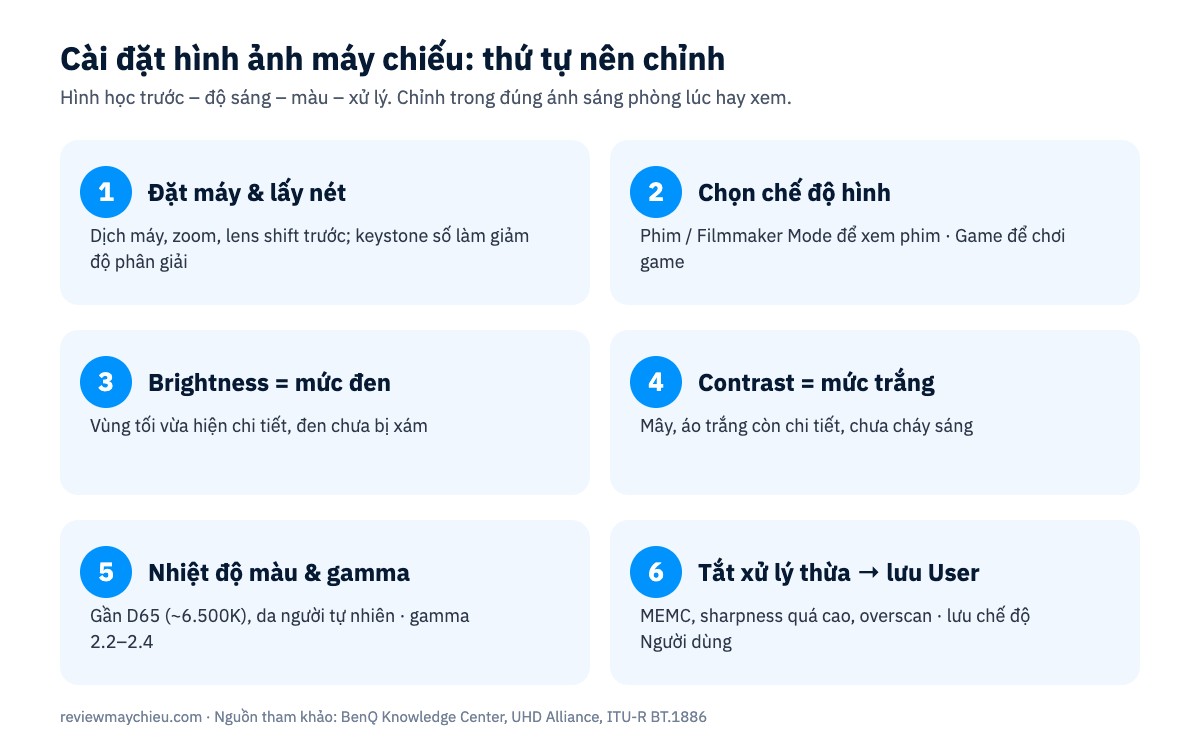
Việc đầu tiên là cho hình vuông vức và nét – trước mọi chỉnh màu. Theo thứ tự ưu tiên:
- Dịch máy cho thẳng tâm màn, đúng khoảng cách cho cỡ hình mong muốn (xem tỷ lệ chiếu và công cụ tính khoảng cách). Máy có zoom quang hoặc dịch ống kính (lens shift) thì dùng hai chức năng này trước.
- Lấy nét (tự động hoặc tay) khi hình đã đúng vị trí.
- Keystone (chỉnh hình thang) chỉ dùng khi bắt buộc. Trên máy chiếu hiện đại, keystone được làm bằng xử lý số trên tấm DLP/LCD: máy dùng ít điểm ảnh hơn để vẽ hình, nên độ phân giải thực giảm và hình kém nét hơn. Mức chỉnh càng lớn, mất càng nhiều.
Máy mini có chân xoay rất tiện nhưng hay bị đặt lệch rồi “chữa” bằng keystone tự động. Nếu được, hãy kê máy cho thẳng rồi mới để máy tự căn chỉnh phần còn lại. Với máy treo trần, xem thêm hướng dẫn lắp máy chiếu treo trần.
Bước 2: Chọn đúng chế độ hình (Picture Mode)
Chế độ hình là “điểm xuất phát” quyết định phần lớn chất lượng. BenQ mô tả: chế độ phim ưu tiên độ chính xác màu, còn chế độ game ưu tiên độ trễ thấp.
- Xem phim, chương trình TV: chọn Phim/Cinema/Movie, hoặc Filmmaker Mode nếu máy có. Filmmaker Mode do UHD Alliance phát triển cùng các nhà làm phim; theo trang chính thức, chế độ này tắt toàn bộ xử lý hậu kỳ để phim hiển thị đúng ý đồ của người làm phim.
- Chơi game: chọn Game. Các xử lý hình (nội suy khung hình, làm mịn cạnh, upscale) đều tốn thời gian và cộng thêm độ trễ; chế độ game cắt bớt chúng. Chi tiết hơn trong bài chọn máy chiếu chơi game.
- Phòng sáng, xem bóng đá ban ngày: chế độ Sáng/Bright chấp nhận được – đổi độ chính xác màu lấy độ sáng.
- Nội dung HDR: máy thường tự chuyển sang chế độ HDR riêng khi nhận tín hiệu HDR; các mục chỉnh có thể khác SDR. Xem HDR trên máy chiếu.
Bước 3–4: Brightness cho vùng tối, Contrast cho vùng sáng
Hai mục này hay bị hiểu nhầm. Trên máy chiếu, Brightness thực chất chỉnh mức đen (vùng tối), còn Contrast chỉnh mức trắng (vùng sáng). Cách làm theo hướng dẫn của BenQ:
Brightness (mức đen)
Dừng ở cảnh tối. Tăng/giảm Brightness và nhìn vùng tối: chi tiết vừa đủ hiện ra là đạt. Nếu vùng đen bắt đầu xám, bạc thì đã quá tay; nếu tóc, áo tối dính thành một khối thì còn thiếu.
Contrast (mức trắng)
Dừng ở cảnh có mây, bầu trời hoặc áo trắng. Tăng Contrast đến khi vùng sáng còn rõ chi tiết, chưa bị “cháy” thành mảng trắng. Thấy mây mất vân là phải giảm lại.
Chỉnh xong Contrast nên kiểm tra lại Brightness một lần, vì hai mục ảnh hưởng nhau.
Bước 5: Nhiệt độ màu và gamma
Nhiệt độ màu: nhắm D65 (~6.500K)
Phim và chương trình TV được làm với điểm trắng chuẩn D65 – ánh sáng ban ngày chuẩn của CIE, nhiệt độ màu khoảng 6.500K. Máy để mức “Lạnh/Cool” sẽ làm trắng ngả xanh, da người tái. Hãy chọn mức nhiệt độ màu cho da người trông tự nhiên nhất: BenQ gợi ý dùng mục này để chỉnh màu da, thấy da xanh hoặc xám là chưa đúng. Tên mức gần D65 khác nhau giữa các hãng (Ấm, Chuẩn, 6500K…), nên tham khảo sách hướng dẫn của máy nếu có.
Gamma: 2.2 hay 2.4
Gamma quyết định cách hình chuyển từ tối sang sáng. Chuẩn ITU-R BT.1886 cho nội dung SDR (Rec.709) dùng gamma 2.4. Trong báo cáo hiệu chỉnh một máy chiếu W5850, BenQ coi 2.2 là mục tiêu. Kinh nghiệm chung của chúng tôi: phòng tối hẳn thử 2.4 (đậm, sâu hơn), phòng còn ánh sáng chọn 2.2 để cảnh tối không bị chìm. Không chắc thì để mặc định của chế độ Phim.
Bề mặt chiếu cũng ảnh hưởng màu: BenQ lưu ý màn ALR có thể làm lệch màu nhẹ và màu nền của màn làm hình ấm hoặc lạnh hơn. Chiếu lên tường màu thì đọc thêm chiếu lên tường hay mua màn chiếu – một số máy có chế độ bù màu tường.
Bước 6: Tắt bớt các xử lý thừa
- Làm mượt chuyển động (MEMC, Motion Smoothing…): máy tự tạo khung hình chèn giữa các khung thật. Hình mượt hơn nhưng phim 24 hình/giây trông như phim truyền hình quay video (“hiệu ứng soap opera”), có thể xuất hiện vết rách/nhiễu ở cảnh lia máy nhanh, và cộng thêm độ trễ (thường khoảng 10 ms, có cách làm trên 80 ms). Xem phim nên tắt hoặc để mức thấp; xem thể thao có thể bật nếu thấy dễ chịu.
- Độ nét (Sharpness): chỉnh khi đang dừng ở cảnh có chữ. Quá thấp thì mờ, quá cao thì viền chữ, viền vật thể bị “lóe” trắng. BenQ cho rằng nhiều người thấy hình quá sắc là thiếu tự nhiên – chỉnh theo mắt mình.
- Overscan / cắt viền: với nguồn số qua HDMI, nên tắt để hiển thị 1:1 điểm ảnh; overscan cắt mép hình và làm giảm chất lượng.
- Tăng tương phản động, làm mịn nhiễu, “tăng cường màu”: bật/tắt từng mục và so với cảnh mẫu; giữ lại mục nào làm hình tốt hơn với nội dung anh chị hay xem.
Cuối cùng, lưu thành chế độ Người dùng (User) để lần sau chỉ cần bấm vài nút trên điều khiển.
Bảng tra nhanh
| Mục cài đặt | Xem phim | Chơi game | Ghi chú |
|---|---|---|---|
| Chế độ hình | Phim / Filmmaker Mode | Game | Phòng sáng: chế độ Sáng |
| Keystone | Tối thiểu | Tối thiểu | Ưu tiên dịch máy, zoom, lens shift |
| Brightness / Contrast | Chỉnh theo cảnh mẫu | Chỉnh theo cảnh game | Brightness = vùng tối, Contrast = vùng sáng |
| Nhiệt độ màu | Gần D65 (~6.500K) | Gần D65 hoặc theo mắt | Tránh mức Lạnh |
| Gamma (SDR) | 2.4 phòng tối / 2.2 phòng có đèn | 2.2 | Nhận định biên tập |
| Làm mượt chuyển động | Tắt hoặc thấp | Tắt | Tăng độ trễ, hiệu ứng soap opera |
| Sharpness | Vừa phải | Theo sở thích | Quá cao gây viền sáng |
| Overscan | Tắt | Tắt | Hiển thị 1:1 điểm ảnh |
Nếu dùng PS5, Xbox hoặc chiếu 4K HDR
- Theo BenQ, Xbox có công cụ Calibrate TV (Settings → General → Video & Display Options) dùng được cho máy chiếu; PS5 có Adjust HDR trong Settings → Screen and Video. Chạy công cụ của máy chơi game trước, chưa ưng mới chỉnh thêm trên máy chiếu.
- Gặp lỗi nháy hình, không lên 4K hoặc không có HDR: kiểm tra mục HDMI “Enhanced”/”Input Signal Plus” (tên tuỳ hãng) đã bật cho cổng đang cắm; nếu chưa bật, máy chơi game có thể bị giới hạn ở chuẩn HDMI 1.4b (1080p 60Hz hoặc 4K 30Hz, không HDR).
- Cắm máy chơi game vào cổng HDMI không ghi ARC/eARC; cổng ARC/eARC dành cho loa và có thể giới hạn băng thông hình.
Áp dụng vào máy thật
Các máy dưới đây có hồ sơ trên web; tính năng và số liệu lấy theo hãng.
- XGIMI Horizon 30 Max: có Filmmaker Mode, chứng nhận ISF và IMAX Enhanced, zoom quang 1.2–1.5:1 theo hãng – có thể chỉnh cỡ hình bằng zoom thay vì keystone. Có 4K 120Hz, VRR, ALLM cho game.
- XGIMI Elfin Flip 4K: máy mini chân xoay có MEMC và Game Mode 1080p 120Hz kèm VRR theo hãng; có chế độ bù màu tường (Wall Color Adaptation) theo XGIMI Help Center – hữu ích khi chưa có màn.
- XGIMI MoGo 4 Laser: độ trễ ≤ 20 ms ở 1080p 60Hz theo hãng; độ sáng 550 ISO lumen nên hợp phòng tối – chỉnh Brightness/Contrast trong đúng điều kiện tối mới thấy hết khác biệt.
- JMGO N1S Nano: chân xoay ngửa 127° để chiếu trần, tự lấy nét theo hãng. Khi chiếu xiên lên trần, cố kê máy gần vuông góc để bớt phải chỉnh hình thang.
Sai lầm thường gặp
- Để nguyên chế độ “Sáng/Vivid” mặc định cho mọi nội dung.
- Kéo keystone thật lớn thay vì dịch máy – hình mất nét, chữ răng cưa.
- Tăng Brightness để “cho sáng hơn” – thực tế chỉ làm vùng đen thành xám. Muốn sáng hơn thì chỉnh chế độ nguồn sáng hoặc giảm ánh sáng phòng.
- Bật làm mượt chuyển động khi xem phim điện ảnh và khi chơi game.
- Chỉnh ban ngày rồi chỉ xem buổi tối (hoặc ngược lại).
Câu hỏi thường gặp
Có cần thuê người hiệu chỉnh máy chiếu không?
Với đa số gia đình, chỉnh bằng mắt theo các bước trên là đủ. Hiệu chỉnh chuyên nghiệp dùng máy đo màu và phần mềm, BenQ cho biết thường mất 3–5 giờ, đáng cân nhắc với máy 4K cao cấp trong phòng chiếu riêng.
Bao lâu nên chỉnh lại hình ảnh một lần?
BenQ khuyên máy laser và LED nên hiệu chỉnh lại sau khoảng 1.000–1.500 giờ dùng, hoặc khoảng 2 năm, vì nguồn sáng lão hoá làm lệch màu. Đổi màn chiếu, sơn lại phòng hay chuyển chỗ đặt máy cũng nên chỉnh lại.
Filmmaker Mode có làm hình tối hơn không?
Có thể trông tối và ấm hơn chế độ Sáng, vì không còn đẩy màu và tăng độ sắc. Đó là hình gần với ý đồ của người làm phim hơn; nếu phòng sáng, có thể dùng chế độ khác.
Chơi game có nên bật MEMC cho mượt?
Không nên. Nội suy khung hình cộng thêm độ trễ; nhiều TV và máy chiếu chỉ cho độ trễ thấp nhất khi ở chế độ Game, nơi các xử lý này bị tắt.
Đọc tiếp
- Cùng chủ đề sử dụng: cách vệ sinh máy chiếu đúng cách – giữ ống kính sạch để hình luôn nét.
- Bước tiếp theo: chọn kích thước màn chiếu theo khoảng cách ngồi – nếu đang chiếu tường và muốn nâng cấp lên màn.
Nguồn: BenQ – How to Calibrate Your Gaming Projector; BenQ – Projector Calibration; Filmmaker Mode (UHD Alliance); Wikipedia: Standard illuminant (D65), ITU-R BT.1886, Motion interpolation, Keystone effect, Overscan, Input lag. Tính năng máy lấy theo hồ sơ sản phẩm trên web (thông số hãng). Truy cập ngày 21/11/2026.
Cập nhật lần cuối: 21/11/2026.